This is default featured slide 1 title

Go to Blogger edit html and find these sentences.Now replace these sentences with your own descriptions.

This is default featured slide 2 title

Go to Blogger edit html and find these sentences.Now replace these sentences with your own descriptions.

This is default featured slide 3 title

Go to Blogger edit html and find these sentences.Now replace these sentences with your own descriptions.

This is default featured slide 4 title

Go to Blogger edit html and find these sentences.Now replace these sentences with your own descriptions.

This is default featured slide 5 title

Go to Blogger edit html and find these sentences.Now replace these sentences with your own descriptions.

Senin, 05 September 2011

Wow Domino Pizza Akan Buka Cabang di Bulan

detail berita
Domino Pizza di Bulan (Foto: google)
TOKYO - Sebuah ide nyeleneh nan eksentrik tengah digulirkan salah satu restoran pizza terkemuka, Domino Pizza. Bagaimana tidak, restoran yang berpusat di Jepang ini akan membuka cabang di luar angkasa! atau tepatnya di bulan.

Rival berat restoran cepat saji Pizza Hut ini memang mempunyai rencana yang sedikit unik, karena melihat membuka cabang di luar bumi dapat membantu keinginan para astronot yang sedang mengorbit untuk menikmati pizza. Karena memang para astronot banyak yang singgah di Internasional Space Station.

Bahkan perusahaan ini sudah mengestimasi biaya yang bakal dikeluarkan jika membuka cabang Domino Pizza di bulan. Pihak memperinci akan membutuhkan dana setidaknya 1,67 miliar yen untuk menyediakan transportasi agar bisa membawa setidaknya 70 tons bahan baku pizza. Ini artinya bahan tersebut akan dibawa sekira 15 roket.

Lalu bagaimana dengan bentuk restorannya? Domino Pizza akan membangun restoran berbentuk kubah dua lantai dengan diameter sekita 26 meter, yang terdiri dari ruang bawah tanah untuk menyimpan bahan baku, ruangan ini akan terbuat dari lapisan baja. Lantai bagian atas dipersiapkan untuk mempersiapkan pizza. Staf dan pekerja juga akan dikirim dan tinggal di luar angkasa.

"Kami mulai berpikir tentang proyek ini tahun lalu, meskipun kami belum menentukan kapan saat yang tepat restoran akan dibuka," kata Tomohide Matsunaga, juru bicara Domino, kepada The Daily Telegraph, yang dikutip Senin (5/9/2011).

Tidak hanya membuka restoran saja, Matsunaga juga mengatakan bahwa perusahaannya juga mengharapkan untuk dapat menawarkan layanan pesan antar.

"Di masa depan, kami mengantisipasi akan ada banyak orang yang hidup di bulan, astronot yang bekerja di sana dan, di masa depan, akan ada warga bulan," katanya. (tyo)

Hutan Kawasan Gunung Bromo Terbakar

PONCOKUSUMO, MALANGRAYA.info – Cuaca yang panas rentan akan kebakaran. Kali ini kebakaran terjadi di lahan Gunung Bromo, tepatnya di kawasan perbatasan antara Malang, Probolinggo, dan Lumajang, yang masuk dalam wilayah BB TNBTS (Balai Besar Taman Nasional Bromo Tengger Semeru).
Api yang membakar lahan seluas kira-kira 100 hektar itu diduga terjadi akibat ulah orang yang tak bertanggungjawab.
Disampaikan Sekretaris Desa Ngadas, Kecamatan Poncokusumo, Kabupaten Malang, Giyanto (39), api pertama kali muncul sekitar pukul 08.00 WIB di kawasan Cemoro Lawang, Probolinggo. Karena angin cukup besar, api kemudian menyebar hingga ke kawasan Ranupani, Lumajang dan Kawasan Watugede, Malang yang jaraknya sekitar lima kilometer dari Desa Ngadas.
Akibat merembetnya api itu, Giyanto mengaku, bersama sejumlah warga datang ke lokasi di Bukit Bantengan untuk menghalau api.
”Kami datang kesana untuk menyingkirkan ranting-ranting kering dan membuat batas agar api tidak semakin menyebar. Untuk api yang masuk kawasan Malang, luasnya sekitar 20 hektar tapi sudah bisa padam sekitar jam 4 sore,” ujar Giyanto, Jumat (2/9/2011).
Sayangnya, sekalipun api yang merembet masuk ke kawasan Kabupaten Malang berhasil dipadamkan, api yang menyebar hingga ke kawasan milik Kabupaten Probolinggo dan Lumajang belum juga padam. Hingga berita ini ditulis, api malah semakin meluas.
”Untuk yang masuk kawasan Probolinggo dan Lumajang, kami belum tahu sudah ada petugas yang memadamkan apa belum. Yang jelas apinya masih menyala,” tukas Giyanto yang belum bisa memastikan penyebab kebakaran.
Sementara itu, Bupati LIRa (Lumbung Informasi Rakyat) Malang, Zuhdy Achmadi yang saat kejadian kebetulan sedang ada di lokasi tersebut, menceritakan, kebakaran terjadi di lahan yang banyak ditumbuhi oleh rumput kering, ilalang, dan pohon cemara. Diduga, kebakaran itu terjadi lantaran ada orang yang tanpa sengaja membakar rerumputan.
”Rumputnya kering disini, kemungkinan kebakaran muncul karena ada orang yang buang puntung rokok sembarangan atau bakar-bakar sampah,” urai Zuhdy.

Teknologi Terbaru 2011 Memori Komputer 10 Kali Lebih Cepat dari RAM

Kecepatan komputer selalu didambakan oleh siapa saja. Berbagai usaha dan penelitian terus dilakukan untuk meningkatkan kemampuan komputer. Beberapa waktu yang lalu super komputer tercepat di dunia telah hadir untuk membantu militer amerika melakukan perhitungan. Kini giliran sebuah teknologi di bidang Memory komputer.

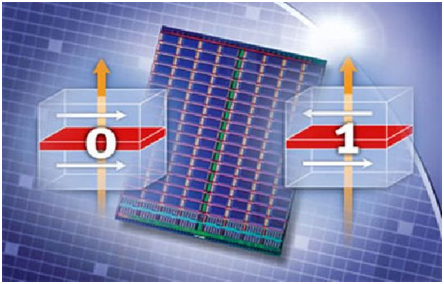
mram spintronics
Sebelumnya Anda pasti pernah mendengar istilah RAM (Ramdom Access Memory) untuk menyebut memory komputer. Memory RAM ini memiliki berbagai jenis mulai dari EDO RAM, DDR1, DDR2 dan beberapa jenis lainnya.
Namun ternyata RAM saja elum cukup untuk memuaskan kebutuhan manusia akan tuntutan kecepatan. Oleh karena itu, Fisikawan dan Insinyur Jerman mengembangkan sebuah jenis memory baru.
Memory tersebut diberi nama Magnetoresistive Random Access Memory (MRAM), memory ini bukan hanya lebih cepat daripada RAM tetapi juga Lebih hemat Energi. Kehadiran MRAM sepertinya akan meningkatkan perkembangan mobile computing dan level penyimpanan dengan cara membalik arah kutub utara-selatan medan magnit.
IBM dan beberapa perusahaan pengembang yang lain berencana menggunakan MRAM, MRAM ini akan memutar elektron-elektron untuk mengganti kutub magnet. Hal ini juga dikenal sebagai spin-torque MRAM (Torsi putar MRAM) teknologi inilah yang kini sedang dikembangkan oleh para fisikawan dan insinyur Jerman.
Dengan membangun pilar-pilar kecil berukuran 165 nano meter, akan mengakibatkan magnet variabel pada atas lapisan akan mengakibatkan arus listrik mengalir dari bawah ke atas dan akan memutar posisi elektron. Medan magnet ini akan berubah dan hanya membutuhkan sedikit waktu untuk merubah kutub medan magnet ini. Kemudian kutub utara dan selatan akan bertukar.
Jika anda bingung dengan proses di atas, tidak usah dihiraukan juga tidak apa-apa.
saya sendiri juga bingung….. hehe
Yang pasti, kecepatan MRAM mencapai 10 kali lipat kecepatan RAM. Kecepatan ini masih bisa terus dikembangkan dimasa depan.
sumber :
http://iglo.us/forums/

HP Touchsmart 600-1137d

HP Touchsmart 600-1137d Spesifikasi Harga – Berita informasi teknologi terbaru 2011. Kali ini kami memberitakan tentang produk HP yang telah meluncurkan komputer dengan seri Touchsmart 600-1137d. Dan bisa anda baca langsung HP Touchsmart 600-1137d Spesifikasi Harga di bawah ini.
HP Touchsmart 600-1137d

Harga Baru : Rp 13.153.725,00
Spesifikasi HP Touchsmart 600-1137d
PA NumberAY696AA
PlatformDesktop PC
Processor TypeIntel Core-i3 Processor
Processor OnboardIntel® Core™ i3-350M Processor (2.26 GHz, Cache 3 MB)
ChipsetIntel ® HM57
Standard Memory4 GB (2x 2 GB) DDR3 SODIMM PC-8500
Max. MemoryData not available
Video TypeNVIDIA GeForce GT 230 1 GB
Audio TypeIntegrated high-definition audio
ALC888SSupports 2 audio channels through an analog
Speakers TypeIntegrated
Storage ControllerData Not Available
Floppy DriveOptional
Hard Drive Type750 GB Serial ATA-II/300, 7200 RPM, Cache 16 MB
Optical Drive Type16XDVD-R/RW 12X
Supermulti with Lightscribe technology
ModemOptional
NetworkingIntegrated
Network Speed10/100/1000 Mbps
Wireless NetworkingIntegrated
Wireless Networking ProtocolIEEE 802.11b, IEEE 802.11g
Wireless BluetoothIntegrated
Keyboard TypeHP Wireless Keyboard
Input Device TypeHP Optical Scroll Mouse
Card Reader Provided6 in 1 Media Reader
Interface Provided5x USB 2.0, VGA, LAN, Audio
Web Camera
O/S ProvidedMicrosoft Windows 7 Home Premium
Monitor Provided23″ LCD
PNL+Touchscreen
Chassis Form FactorCompact Design
Power Supply Type150w
Chassis Dimension (WHD)583 x 451 x 126 mm
Chassis Weight12 kg
Warranty1 Year Limited By Authorised Distributor
OthersPAL TV Tuner Over the air DVB-T digital television receiver with Personal Video Recorder Functionality
Itulah berita teknologi terbru tentang “HP Touchsmart 600-1137d Spesifikasi Harga” semoga bermanfaat untuk anda. Dan bisa kalian baca artikel tentang Komputer HP Pavilion Terbaru yang lainnya juga terima kasih.

Komputer Acer Terbaru

Komputer Acer Terbaru Acer AM3400-U2052 Desktop (Black) – Blog berita teknologi gadget terbaru kali ini mereview komputer acer 2011 terbaru dengan teknologi dan fitur yang semakin canggih. Review lengkap komputer acer terbaru 2011 dengan harga spesifikasi gambar foto dan wallpaper dari Acer AM3400-U2052 Desktop (Black Edition).
Komputer Acer Terbaru

Spesifikasi Komputer Acer Terbaru Acer AM3400-U2052 Desktop (Black)
ManufacturerAcer, Inc
Manufacturer Part NumberPT.SE002.014
Manufacturer Website Addressus.acer.com
Brand NameAcer
Product LineAspire
Product SeriesM3400
Product ModelAM3400-U2052
Product NameAspire AM3400-U2052 Desktop Computer
Product TypeDesktop Computer
Processor & ChipsetNumber of Processors Install1
Processor ManufacturerAMD
Processor TypePhenom II X4
Processor Model820
Processor CoreQuad-core
Processor Speed2.80 GHz
Cache4 MB
Bus SpeedNot Applicable
QuickPath InterconnectNot Applicable
64-bit ProcessingYes
Chipset ManufacturerAMD
Chipset Model880G
MemoryStandard Memory6 GB
Maximum Memory8 GB
Memory TechnologyDDR3 SDRAM
Number of Total Memory Slots4
Memory Card ReaderYes
Memory Card SupportCF+
CompactFlash (CF) Card
Micro Drive
Memory Stick
Memory Stick PRO
Memory Stick Duo
Memory Stick PRO Duo
Memory Stick PRO-HG Duo
Memory Stick Micro
miniSD Card
microSD Card
microSDHC
MultiMediaCard (MMC)
MMCmobile
MMCplus
RS-MMC
Secure Digital (SD) Card
SmartMedia Card (SM)
xD-Picture Card
miniSD High Capacity (miniSDHC)
StorageTotal Hard Drive Capacity640 GB
Hard Drive InterfaceSerial ATA
Optical Drive TypeDVD-Writer
Optical Media SupportDVD-RAM/±R/±RW
Dual-Layer Media SupportYes
ControllersController TypeSerial ATA
Display & GraphicsHDCP SupportYes
Graphics Controller ManufacturerATi
Graphics Controller ModelRadeon HD 5450
Network & CommunicationEthernet TechnologyGigabit Ethernet
I/O ExpansionsNumber of External 5.25″ Bays2
Number of 3.5″ Bays2
Number of PCI Slots1
Number of PCI Express x1 Slots2
Number of PCI Express x16 Slots1
Input DevicesKeyboardYes
Pointing Device TypeMouse
Interfaces/PortsHDMIYes
USB StandardUSB 2.0
Number of USB Ports10
Network (RJ-45)Yes
Audio Line InYes
Audio Line OutYes
VGAYes
SoftwareOperating SystemWindows 7 Home Premium
Operating System Architecture64-bit
Software Included
  • Acer Arcade Deluxe

  • Acer eRecovery Management

  • Adobe Acrobat Reader

  • Adobe Flash Player

  • eSobi

  • Google Toolbar

  • McAfee Internet Security Suite (trial version)

  • Microsoft Works 8.5 (full version)

  • Microsoft Office Home & Student 2007 (60-day trial)

  • Nero 9 Essentials

  • Power DescriptionMaximum Power Supply Wattage300 W
    Physical CharacteristicsColorBlack
    Case StyleMini-tower
    Height14.92″
    Width7.09″
    Depth16.65″
    MiscellaneousPackage Contents
  • Aspire AM3400-U2052 Desktop Computer

  • Keyboard

  • Mouse

  • Warranty1 Year
    Foto Komputer Acer Terbaru Acer AM3400-U2052 Desktop (Black)
    Komputer Acer Terbaru 2011
    Komputer Acer Terbaru 2011
    Komputer Acer 2011
    Komputer Acer 2011

    Sabtu, 25 September 2010

    Teknologi Komputer Jaringan


    Teknologi Komputer Jaringan


    Keterangan gambar dari urutan teratas:
    1. PCB ( printed circuit board): adalah sebuah papan yang penuh dengan sirkuit dari logam yang menghubungkan komponen elektronik satu sama lain tanpa kabel.
    2. Kapasitor : suatu alat yang dapat menyimpan energi di dalam medan listrik, dengan cara mengumpulkan ketidakseimbangan internal dari muatan listrik. Kondensator memiliki satuan yang disebut Farad dari nama Michael Faraday. Kondensator juga dikenal sebagai "kapasitor", namun kata "kondensator" masih dipakai hingga saat ini.
    3. Rangka Kapasitor
    4. Dioda : komponen aktif bersaluran dua (dioda termionik mungkin memiliki saluran ketiga sebagai pemanas).
    5. Resistor : adalah komponen elektronik dua saluran yang didesain untuk menahan arus listrik dengan memproduksi penurunan tegangan diantara kedua salurannya sesuai dengan arus yang mengalirinya.
    6. Ohm :  satuan SI dari impedansi listrik, atau dalam kasus arus searah, hambatan listrik. Nama satuan ini berasal dari ilmuwan Georg Ohm.
    7. Volt : satuan turunan di dalam Standar Internasional (SI) untuk mengukur perbedaan tegangan listrik.
    8. AC (alternating current/ arus bolak-balik) : arus listrik dimana besarnya dan arahnya arus berubah-ubah secara bolak-balik.
    9. DC ( direct current/arus searah):  aliran elektron dari suatu titik yang energi potensialnya tinggi ke titik lain yang energi potensialnya lebih rendah.

    Jumat, 24 September 2010


    Langkah-langkah menginstall Windows XP


    1. siapkan CD Windows XP dan Serial Serial Number.
    2. siapkan CD Driver Motherboard.
    3. Pastikan computer sudah disetting untuk booting dari CD ROM. kalau belum, ubahlah melalui BIOS.
    4. Advance BIOS Setup.
    5. Boot computer dan memasukan CD Windows XP.
    6. tunggu beberapa saat sampai muncul tulisan Press Any Key To Boot From CD di layar monitor.
    7. tekan Enter atau sembarang tombol.
    8. selanjutnya proses instalasi akan mengecek konfigurasi hardware computer.
    9. akan muncul tulisan Windows Setup di bagian kiri atas layar yang berwarna biru.
    10. file-file yang ada di CD ROM akan diload ke dalam memori selama proses instalasi ini. selanjutnya di layar akan tampil Welcome To Set Up Windows.
    11. tekan Enter untuk menginstalasi Windows XP. tekan R untuk merepair Windows XP yang sudah pernah diinstal. tekan F3 untuk keluar dari proses instalasi.
    12. selanjutnya akan muncul EULA (  End User License Agreement ). silakan baca dulu dan tekan F8 jika setuju. atau tekan ESC jika tidak setuju dengan isinya.
    13. jika setuju, selanjutnya proses instalasi akan mencari dan mencari dan membaca partisi harddisk.
    14. akan ditampilkan semua partisi harddisk kamu. kamu bisa mengatur partisi harddiks disini. untuk menginstal Windows XP, setidaknya kita butuh 1 buah partisi.
    15. partisi : - enter = melanjutkan
                       -  c      = creat
                       -   d     = delete
    16. - format the partition using the NTFS file system (Quick)
          - format the partision using the Fat file system ( guick)
          - format the partision using the nips file system
          - format the partision using the fat fail system
    17. Disarankan utuk memilih NTFS file system.
    18. Partisi harddisk akan di format .           
        
    19. Setelah partisi haddisk diformat, dilanjutkan dengan mengopy semua file yang  dibutuhkan ke
          dalam folder instalasi Windows.
    20. restart pertama, akan kembali ke proses no 5  ( jangan ditekan tombol apa pun ).
    21. akan muncul Windows
    22. windows XP prof setup
    23. next
    24. masuk ke menu 30
    25. masukan nama ( bebas)
    26. next
    27. masukan serial key/code/kunci. ( CTHT- 4HFWV-2V634-C49GM-7KR6W )                
    Þ    next, jika salah tidak mau melanjutkan perintah.
    Þ    next, jika benar melanjutkan perintah.
    28. administrasi
          contoh:
    Þ    administrator password        :  tokek
    Þ    confirm                                :  tokek
    ( keduanya akan ditampilkan dengan tanda ***)
    29. next
    30. date time customize
         - GMT ( Greenwich mean time ) untuk time zone asia
         - nama Negara
    31. sudah di atas
    32. next
    33. menunggu  untuk proses selanjutnya
    34. jaringan trypical ( pilih next )
    35. workgrup ( tidak diisi)
    36. next
    37. menunggu untuk proses selanjutnya
    38. proses selesai copy/ finalilizing installation
    39. restart ke dua , kembali ke proses no 5 tunggu sebentar
    40. tampil gambar hitam, jika kamu senang dengan perubahan resolusi klik ok
    41. Windows akan menerima settingan komputermu ( apply the computer setting ), tunggu
    42. tampilan welcome to microscoft windows akan di tampilkan
    43. next
    44. welcome
    45. next
    46. fire wall ( tembok api) dan update otomatis
          potret ( untuk mengaktifkan tembok api)
          disarankan memilih not right now
    47. koneksi akan tampil gambar handphone and globe
    48. your name
          2 nd user                            : tamu 1
          3 nd user                            : tamu 2
          4 nd user                            : tamu 3
          5 nd user                            : tamu 4
    49. welcome
    50. selesai, anda berhasil

    Kamis, 23 September 2010

    Teknologi Komputer Jaringan


    Teknologi Komputer Jaringan


    Service pack

    Sebuah Service pack (SP singkatnya) adalah kumpulan update, perbaikan dan / atau tambahan untuk program perangkat lunak yang dikemas dalam bentuk satu paket untuk diinstal. Banyak perusahaan, seperti Microsoft atau Autodesk, biasanya merilis sebuah paket layanan atau Service pack ketika jumlah patch individu untuk program mencapai batas tertentu. Instalasi paket layanan (Service pack) lebih mudah dan tidak rawan kesalahan daripada menginstal sejumlah besar patch secara individual, bahkan ketika memperbarui beberapa komputer melalui jaringan.
    Service pack biasanya dengan penomoran, dan biasa disebut sebagai SP1, SP2, SP3 dan lain-lain. Service pack dapat juga membawa, selain perbaikan bug juga fitur-fitur baru, seperti kasus pada Windows XP SP2

    Inkremental dan kumulatif Service pack

    Sebuah paket layanan dapat berupa tambahan, yang berarti hanya berisi pembaruan yang tidak hadir dalam paket layanan sebelumnya atau, bisa kumulatif, yang berarti mencakup isi semua pendahulunya. Dalam kasus produk Microsoft, sebuah update inkremental layanan disebut rilis. Sebagai contoh, Office 2000 harus ditingkatkan untuk melayani release 1 (SR-1) sebelum orang dapat menginstal SP2.
    Paket layanan terbaru untuk Microsoft Windows yang belum kumulatif mulai dengan Windows XP Service Pack 3. Windows XP SP3 memerlukan setidaknya SP1 untuk hadir sebelum diinstal pada Windows XP lama.

    Cara lengkap instalasi windows xp sp2

    Beberapa dari teman aku, yang dapat menggunakan Sistem Operasi Windows bagaimana dengan menginstal Windows disistem komputer mereka sendiri. Mungkin bagi sebagian orang hal ini sangat mudah tetapi bagi para pengguna awam ini sangatlah sulit karena faktor kebiasaan menginstal komputernya yang kurang. Artikel ini aku pada siapa saja yang ingin belajar cara menginstal komputernya sendiri dengan benar tanpa takut melakukan kesalahan karena tutorial ini aku sertakan dengan gambar-gambar yang sangat mudah dimengerti.
    Spesifikasi minimum hardware yang dibutuhkan:

    • Prosesor Pentium 1.5 Ghz/AMD yang setara
    • CDROM/DVDROM drive
    • RAM 128 MB
    1. Sebelumnya kamu membutuhkan CD master Windows XP terlebih dahulu kemudian masukan di CDROM/DVDROM kamu. Lalu restart komputer kamu, kemudian nampak tampilan seperti gambar lalu tekan tombol Delete pada keybord agar kamu dapat masuk di BIOS(Basic Input Output System) komputer. Pada beberapa jenis Mainboard harus menekan tombol F2 pada keyboard. Kamu dapat melihatnya pada perintah Press DEL to run Setup.
    2. Lalu kamu akan berada dalam BIOS kemudian pilih Boot pada menu dan pilih item Boot Device Priority seperti pada gambar.
    3. Setelah itu Kamu merubah [CDROM] pada posisi 1st Boot Device untuk boot melalui CDROM dengan menggunakan tombol +- di keyboard.Lalu tekan F10 untuk menyimpan konfigurasi kamu.
    4. Restart komputer tunggu hingga muncul tulisan seperti pada gambar lalu tekan sembarang tombol dengan cepat.
    5. Setelah pada tampilan berikut tekan Enter untuk lanjut pada proses instal atau R untuk melakukan reparasi Windows di Recovery Consule atau F3 untuk mengakhiri proses instal.
    6. Lanjut pada Lisencing Agreement tekan F8 untuk lanjut dan ESC untuk batalkan proses.
    7. Pada gambar posisi partisi belum terisi oleh sistem windows.Tekan C untuk membuat partisi baru pada harddisk dan Enter untuk menginstal.
    8. Lalu masukan berapa besar kapasitas partisi yang ingin kamu buat dalam satuan megabytes(MB) dan tekan Enter untuk membuat partisinya seperti terlihat pada gambar.
    9. Kemudian tekan Enter untuk melakukan proses instal atau Delete untuk menghapus partisi.
    10. Dan pilih NTFS file system (Quick) atau FAT file system (Quick) lalu tekan Enter.
    11. Bila proses instalasi langkah 1 → 10 benar maka akan tampil seperti gambar.
    12. Setelah itu kamu sampai pada layar berikut Click Next.
    13. Lalu isikan dengan Nama dan Organisasi Kamu kemudian tekan Next.
    14. Disini Kamu akan mengisikan Produk Key atau Serial Number dari type windows Kamu tekan Next lagi.
    15. Isikan nama komputer dan password untuk mengaksesnya lalu tekan Next.


    16. Set Time Zone pada posisi (GMT+80:00) klik Next.
    17. Typical settings: Pada option ini settingan jaringan akan dibuat default windows dan Custom settings: Untuk mensetting jaringan kamu secara manual lalu klik Next.
    18. Bila Kamu terhubung kejaringan local dengan domain pilih option Yes, lalu isi dengan nama DOMAIN yang sama dengan DOMAIN jaringan Kamu dan sebaliknya jika tidak terhubung kejaringan atau terhubung tapi tanpa DOMAIN pilih option No, sekali lagi tekan Next.
    19. Selanjutnya Kamutinggal mengklik Ok,Next,Skip dan Finish juga diminta mengisikan nama kamu. hingga Kamu berada pada tampilan Dekstop Windows seperti ini. Sekarang Kamu tinggal menginstal driver hardware CPU Kamu.